AI顔年齢スライダー
1〜99歳のスライダーで目標年齢を選び、若く見える顔や年齢を重ねた顔をプレビューします。生成前に方向を比較できるので、曖昧なフィルター名ではなく数字で加工の強さを決められます。
写真をアップロード
ドラッグ&ドロップ、またはクリックしてアップロード
対応形式: JPG、PNG、BMP · 最大10MB · 正面向きの顔写真推奨
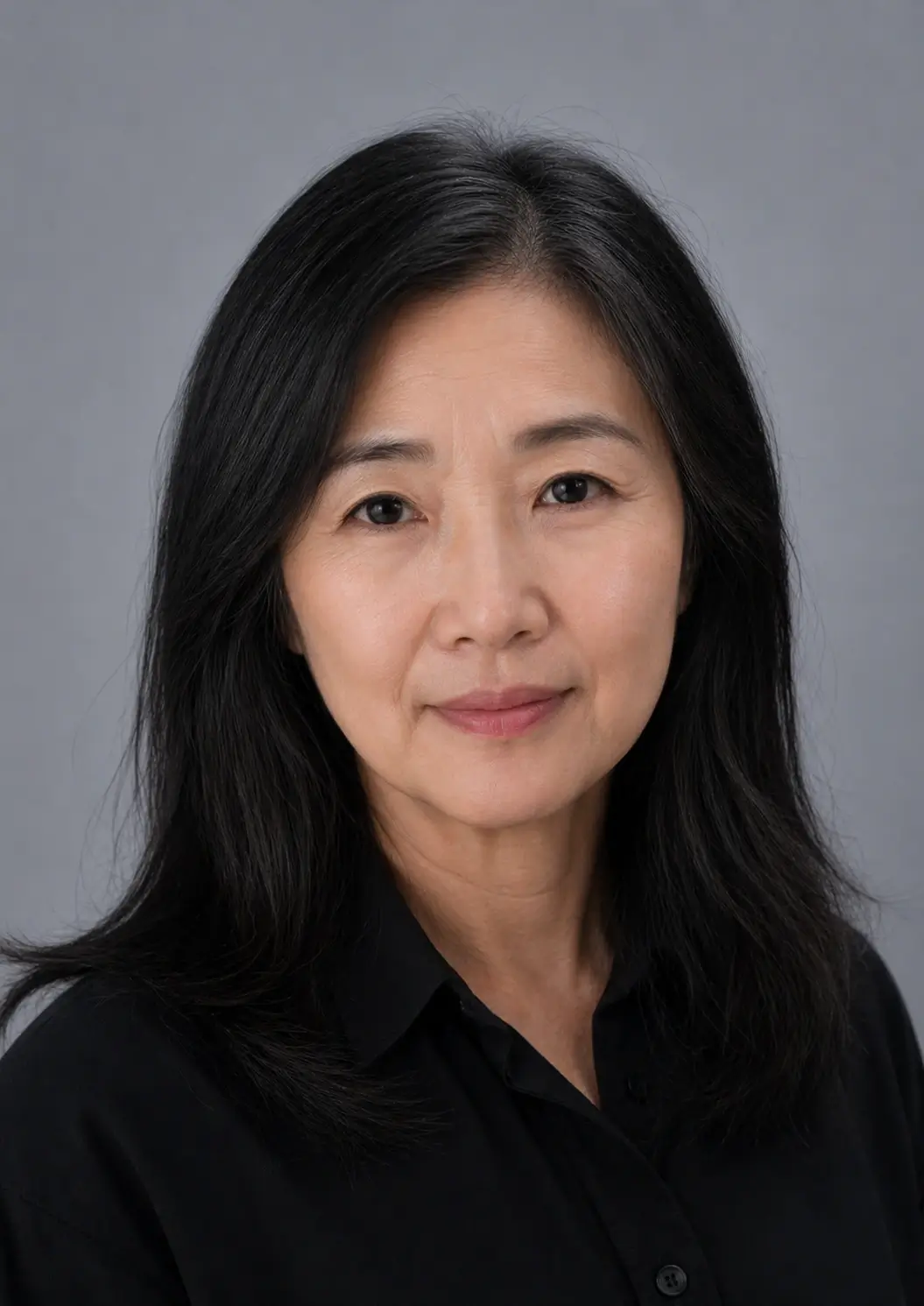
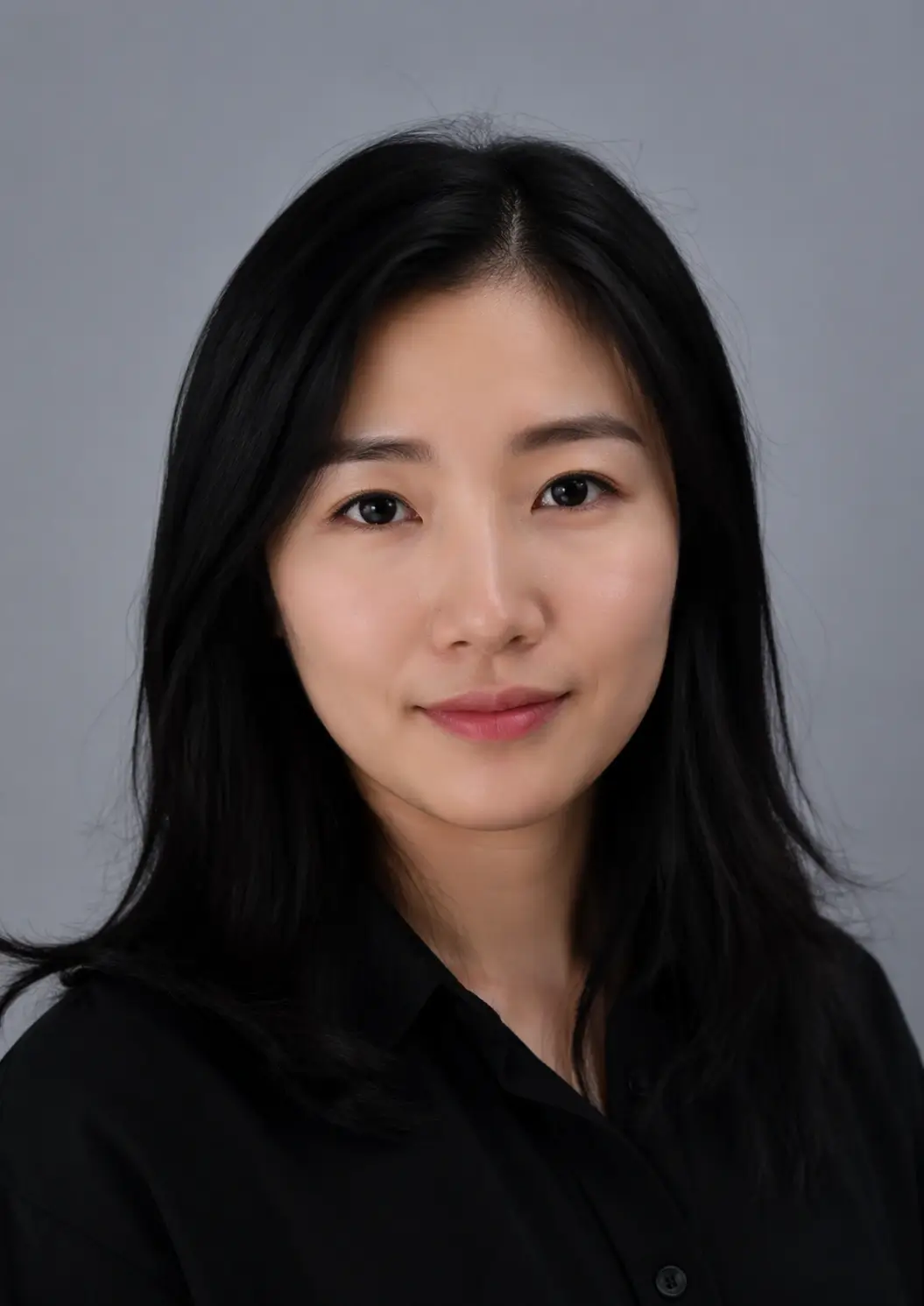
加工前 / 年齢を変えた顔
スライダーで年齢を選び、変化の方向を確認します。
AI顔年齢スライダーの使い方
このページは数字で目標年齢を決める操作に集中しています。写真をアップロードし、年齢の方向を試し、設定が決まったら生成して加工前後を確認します。
鮮明なポートレートをアップロード
10MB未満のJPG、PNG、WebP、BMPで、顔が見える一人の写真を使います。均一な明るさの画像ほど加工しやすくなります。
目標年齢を数字で設定
1〜99のスライダーをドラッグするか、矢印キーを使います。低い数字は若返り、高い数字は年齢進行の方向になります。
加工前後を比較
個人用の結果を生成し、比較バーを動かして確認します。納得できたら透かしなしで保存できます。
年齢変更の方向を選ぶ
同じAI年齢変更フローで年上と若返りの両方を試せます。実際の老化を予測するものではなく、作りたいビジュアルの方向として年齢を選んでください。
写真を年上にする
高い目標年齢で、肌の質感、髪色、顔のボリューム、未来の自分のイメージを試せます。
写真を若返らせる
低い目標年齢で、若返りやリフレッシュした方向を試せます。若返り専用ならオンライン写真若返りも利用できます。
変化を控えめにする
大きすぎる年齢差よりも、小さな変化の方が元の顔立ちを保ちやすく、自然に見えやすい傾向があります。
AI年齢変更で変わる可能性がある部分
目に見える年齢の手がかりを変えながら、顔が分かる状態を保とうとします。実年齢を測定する機能ではありません。
肌の質感
年上方向では細かな線や額の質感が加わり、若返り方向では一部の年齢サインが柔らかくなる場合があります。
髪と顔色
白髪の印象、コントラスト、顔色などが変わることがあります。帽子や強い影、加工写真では安定しにくくなります。
輪郭とボリューム
頬、あご、顔のボリュームが少し変化する場合があります。極端な年齢では表現的な結果になりやすいです。
スライダーで年齢の強さを調整
具体的な数字を選ぶと加工の強さを管理しやすくなります。まずは控えめな目標から始め、必要な場合だけ大きく動かします。
| 範囲 | 向いている用途 | 結果の目安 |
|---|---|---|
| 1〜10 | 強い若返り表現 | 肌の質感、顔のボリューム、髪の印象が大きく変わる創作用の設定です。 |
| 25〜35 | 控えめな加工 | 元の表情を残しながらスライダーの動きを試しやすい範囲です。 |
| 45〜65 | バランスのよい年齢進行 | 本人らしさを保ちつつ、年齢を重ねた方向を確認しやすい設定です。 |
| 70〜99 | 強い創作コンセプト | 物語やSNS向けの老化表現ですが、実際の未来予測ではありません。 |
より良いAI年齢変更結果のための写真のコツ
入力写真の品質が、顔の特徴を保ちながら年齢の手がかりを変えられるかに影響します。できるだけ正面に近く、均一な光で目が見える写真を使い、自然な表情を選んでください。サングラス、強いフィルター、手ぶれ、極端な角度は、モデルが安定した顔の情報を読み取りにくくします。複数の目標年齢を比べるときは同じ元画像を使い、スライダーだけを動かすと違いを確認しやすくなります。小さくぼやけた画像や強く圧縮された画像では、髪や輪郭が元の写真から離れることがあります。
AI年齢変更が役立つ場面
年齢を証明したり、現実の姿を予測したりするためではなく、元に戻せるビジュアル探索として利用してください。サンプルの比較は、選んだ数字による見た目の方向を理解するための目安です。若く見える結果でも実際の年齢や健康状態を表すものではなく、年上に見える結果も将来の顔を予測するものではありません。生成された画像は元写真の解像度、顔の向き、表情、髪、背景、光の当たり方に影響されます。目や口が隠れている場合、強い影がある場合、強い補正や圧縮がある場合は、輪郭や肌の表現が不自然になることがあります。結果を比べるときは、年齢の数字だけでなく、目元、口元、輪郭、髪の境界、背景の変化も確認してください。気になる場合は元画像を残したまま、別の目標年齢を選び、より小さな差から試すと調整しやすくなります。複数の結果を保存する場合は、ファイル名に目標年齢を入れると後で比較しやすくなります。同じ写真でも、表情や照明のわずかな違いによって結果の印象は変わります。そのため、スライダーの数字を未来の年齢の保証として扱わず、写真加工の一つの提案として見てください。顔が小さい画像や横顔、集合写真では基準となる特徴が少なくなるため、まずは一人の顔が中央に写った画像で試すのがおすすめです。結果を公開するときは、加工画像であることを必要に応じて説明し、他人の写真を使う場合は本人の許可を得てください。生成前にサンプルで方向を確認できるため、不要なクレジット消費を抑えながら設定を決められます。実際に使うときは、サンプルの25歳、60歳、80歳を順番に動かし、元画像の表情や輪郭がどの程度残るかを確認してください。次に希望する方向に近い数字を選び、アップロード画像でも同じ条件を試すと、結果を比較しやすくなります。年齢差が大きい場合は一度で理想を決めようとせず、40歳、60歳、80歳のように複数の段階を保存して、肌、髪、目元、背景の変化を見比べてください。作品や投稿に使う場合は、加工前の画像とファイル名を分けて保存し、どの数字を選んだ結果か分かるようにしておくと後から整理できます。画面で確認できるサンプルは、アップロード後の仕上がりを保証するものではありませんが、生成前に方向を絞るための便利な確認手段です。顔の一部が隠れている場合は、別の写真を選ぶか、より小さな年齢差から始めてください。結果が気に入らなくても元画像は上書きせず、別の設定で比較できるようにします。
未来の自分への興味
同じ顔写真で複数の年上年齢を比べ、未来の自分のコンセプトを試せます。
年上・若い写真の企画
SNS投稿、家族のプロジェクト、キャラクター、ストーリー用の年齢違いを作れます。
変更前と変更後の確認
年齢を試し、比較スライダーで確認してから最終画像をダウンロードできます。
精度、プライバシー、限界
AI年齢変更は説得力のある年上・若返り画像を作れますが、未来や過去の本当の顔を知ることはできません。遺伝、健康、生活習慣、日光、髪型、体重、照明などは1枚の写真から分かりません。
編集する権利と同意がある写真だけをアップロードしてください。年齢変更画像を年齢確認、なりすまし、嫌がらせ、本人についての誤解を招く主張に使わないでください。敏感な写真を送る前にプライバシーポリシーを確認してください。
プライバシーポリシーを読むAI顔年齢スライダー FAQ
AI顔年齢スライダーを試す
顔写真をアップロードし、数字で目標年齢を選び、ブラウザで若返り・年齢進行を比較します。