Face Age Slider AI online
Scegli un’età obiettivo da 1 a 99 e visualizza come un ritratto può apparire più giovane o più anziano. Confronta la direzione prima di generare il risultato personale.
Carica la tua foto
Trascina e rilascia oppure fai clic per caricare
Supporta: JPG, PNG, BMP · Max 10 MB · Ritratto frontale consigliato
Prima / Volto modificato
Scegli un’età per controllare la direzione del cambiamento.
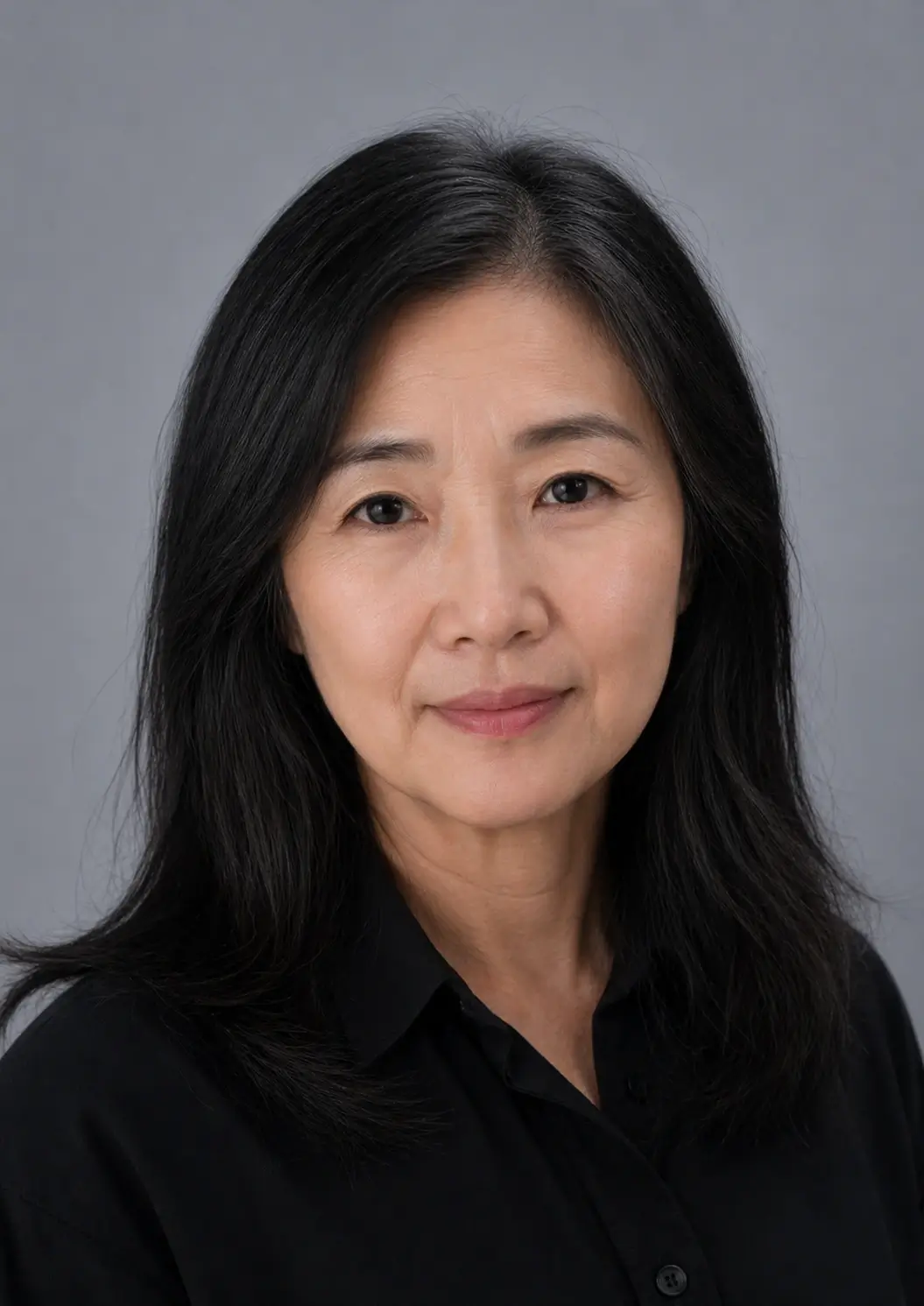
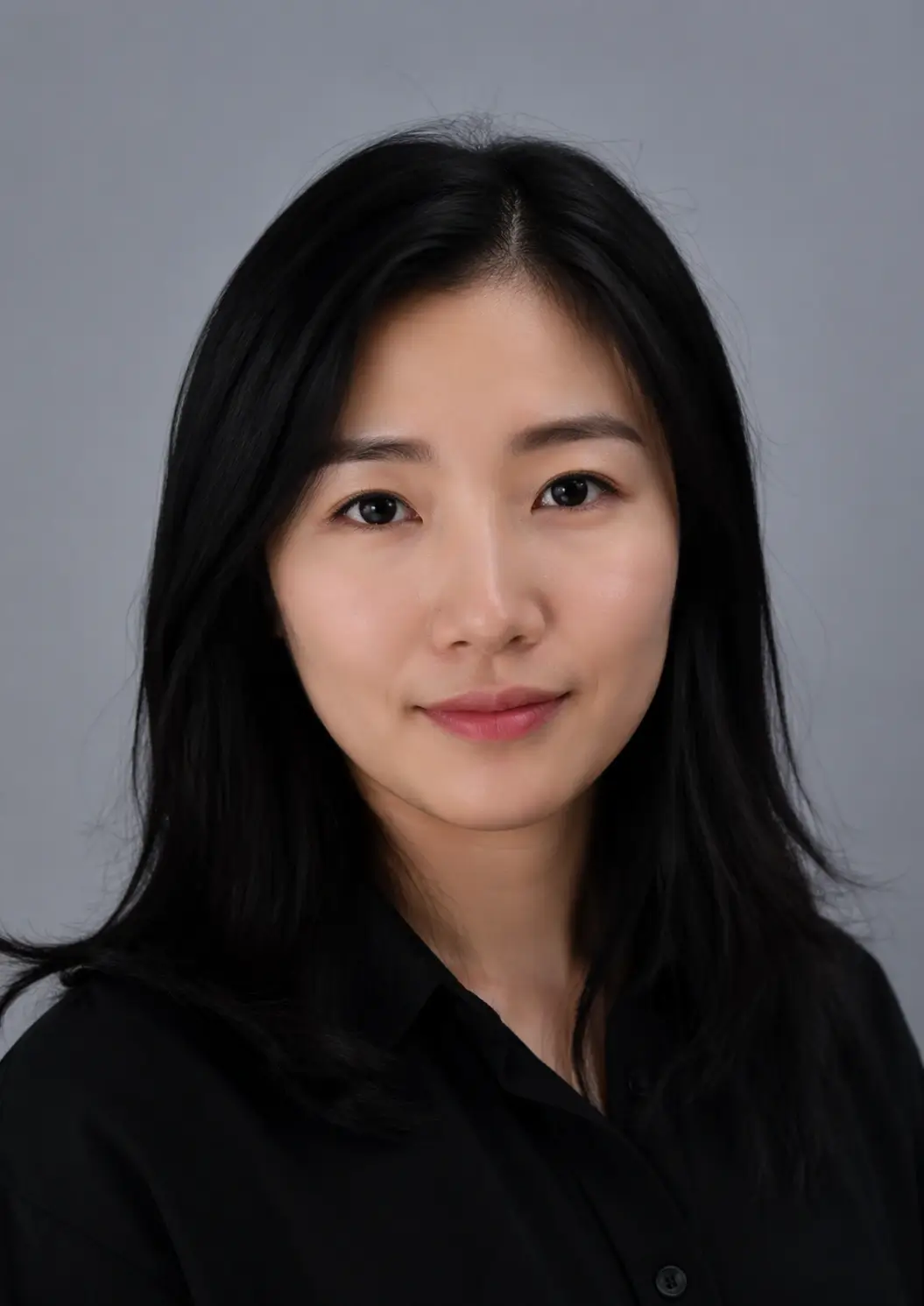
Come usare Face Age Slider AI
La pagina si concentra su un controllo numerico: lo slider dell’età obiettivo. Carica un ritratto, prova la direzione, genera quando il numero è adatto e controlla il prima e dopo.
Carica un ritratto nitido
Usa un’immagine JPG, PNG, WebP o BMP sotto i 10 MB, con un solo volto visibile e una luce uniforme.
Imposta l’età esatta
Sposta lo slider da 1 a 99 o usa i tasti freccia. I numeri bassi creano una direzione più giovane, quelli alti una più anziana.
Confronta il risultato
Genera l’immagine personale, trascina il divisore prima/dopo e scarica il risultato senza filigrana quando ti convince.
Scegli la direzione del cambio di età
Lo stesso cambia età con IA supporta entrambe le direzioni. Scegli l'età in base all'idea visiva, non come promessa sull'invecchiamento reale.
Rendere una foto più vecchia
Scegli un'età più alta per esplorare texture della pelle, capelli, volume del viso e un'idea del futuro.
Rendere una foto più giovane
Scegli un'età più bassa per esplorare una direzione ringiovanita. Per un flusso dedicato, usa Ringiovanire foto online.
Mantenere un cambiamento moderato
Una differenza piccola tende a preservare meglio l'identità rispetto a un salto estremo tra fasi della vita.
Cosa può cambiare un cambia età con IA
Il modello modifica i segnali visibili dell'età cercando di mantenere il volto riconoscibile. È una simulazione visiva, non una misura dell'età reale.
Texture della pelle
Età più alte possono aggiungere linee sottili e dettagli maturi; età più basse possono attenuare alcuni segnali.
Capelli e tonalità
Capelli grigi, contrasto e tonalità del viso possono cambiare. Ombre, cappelli e filtri forti riducono la stabilità.
Forma e volume
Guance, mascella e volume del viso possono cambiare leggermente. Età estreme risultano più stilizzate.
Controlla l’intensità con i numeri
Un’età precisa aiuta a gestire la forza della modifica. Inizia con una differenza moderata e aumenta solo per un risultato più creativo.
| Intervallo | Ideale per | Cosa aspettarsi |
|---|---|---|
| 1–10 | Direzione molto più giovane | Un effetto creativo che può cambiare maggiormente texture, volume del viso e capelli. |
| 25–35 | Modifica delicata | Un’impostazione moderata per provare lo slider mantenendo più espressione originale. |
| 45–65 | Anteprima anziana equilibrata | Una direzione più anziana visibile che di solito conserva più segnali dell’identità. |
| 70–99 | Concetto creativo intenso | Un effetto di invecchiamento forte per storie o social, non una previsione reale. |
Consigli per una foto e un risultato migliori
La qualità della foto di partenza influisce su quanto bene l'IA possa conservare il volto mentre modifica i segnali dell'età. Usa, quando possibile, un ritratto frontale con luce uniforme, occhi visibili ed espressione naturale. Evita occhiali da sole, filtri intensi, mosso e angolazioni estreme, perché il modello dispone di meno segnali facciali stabili. Se confronti più età obiettivo, mantieni la stessa foto originale e modifica solo lo slider per valutare meglio le differenze. Un'immagine nitida e abbastanza grande offre in genere un confronto più coerente di un file molto compresso. Controlla anche capelli, sfondo ed espressione prima di scaricare una variante. Con foto di gruppo o volti parzialmente coperti, i contorni possono allontanarsi maggiormente dall'originale.
Quando usare un cambia età con IA
Usa lo strumento per esplorare immagini in modo reversibile, non per provare l'età di qualcuno o prevederne l'aspetto reale. Il numero scelto indica un obiettivo creativo, non misura l'età effettiva e non produce una valutazione medica o ufficiale. Inizia con una modifica moderata e controlla che identità, espressione e sfondo restino plausibili. Per confrontare età come 25, 40, 60 o 80 anni, usa la stessa foto di partenza e cambia soltanto il numero. In questo modo il confronto visivo è più chiaro e risente meno di una nuova prospettiva o illuminazione.
Curiosità sul futuro
Confronta diverse età più alte dalla stessa foto ed esplora un'idea del tuo futuro aspetto.
Idee fotografiche più vecchie o giovani
Prepara una variante per social, progetto familiare, personaggio o storia visiva.
Test prima/dopo
Prova un'età, controlla il divisore e modifica la direzione prima di scaricare l'immagine finale.
Precisione, privacy e limiti
Un cambia età con IA può creare un ritratto convincente, ma non conosce il vero volto futuro o passato. Genetica, salute, stile di vita, sole, capelli, peso e luce non sono disponibili in una sola immagine.
Carica solo foto che hai il diritto e il consenso di modificare. Non usare un'immagine alterata per verificare l'età, impersonare, molestare o fare affermazioni fuorvianti. Leggi la Privacy Policy prima di caricare un ritratto sensibile.
Leggi la Privacy PolicyFAQ Face Age Slider AI
Prova Face Age Slider AI
Carica un ritratto, scegli un numero e confronta una direzione più giovane o più anziana nel browser.