Face Age Slider AI en ligne
Choisissez un âge cible précis de 1 à 99 ans et prévisualisez un portrait plus jeune ou plus âgé. Comparez la direction avant de générer votre image personnelle, au lieu de deviner avec un filtre vague.
Importez votre photo
Glissez-déposez ou cliquez pour importer
Formats pris en charge : JPG, PNG, BMP · 10 Mo max. · Portrait de face recommandé
Avant / Visage modifié
Choisissez un âge pour voir la direction du changement.
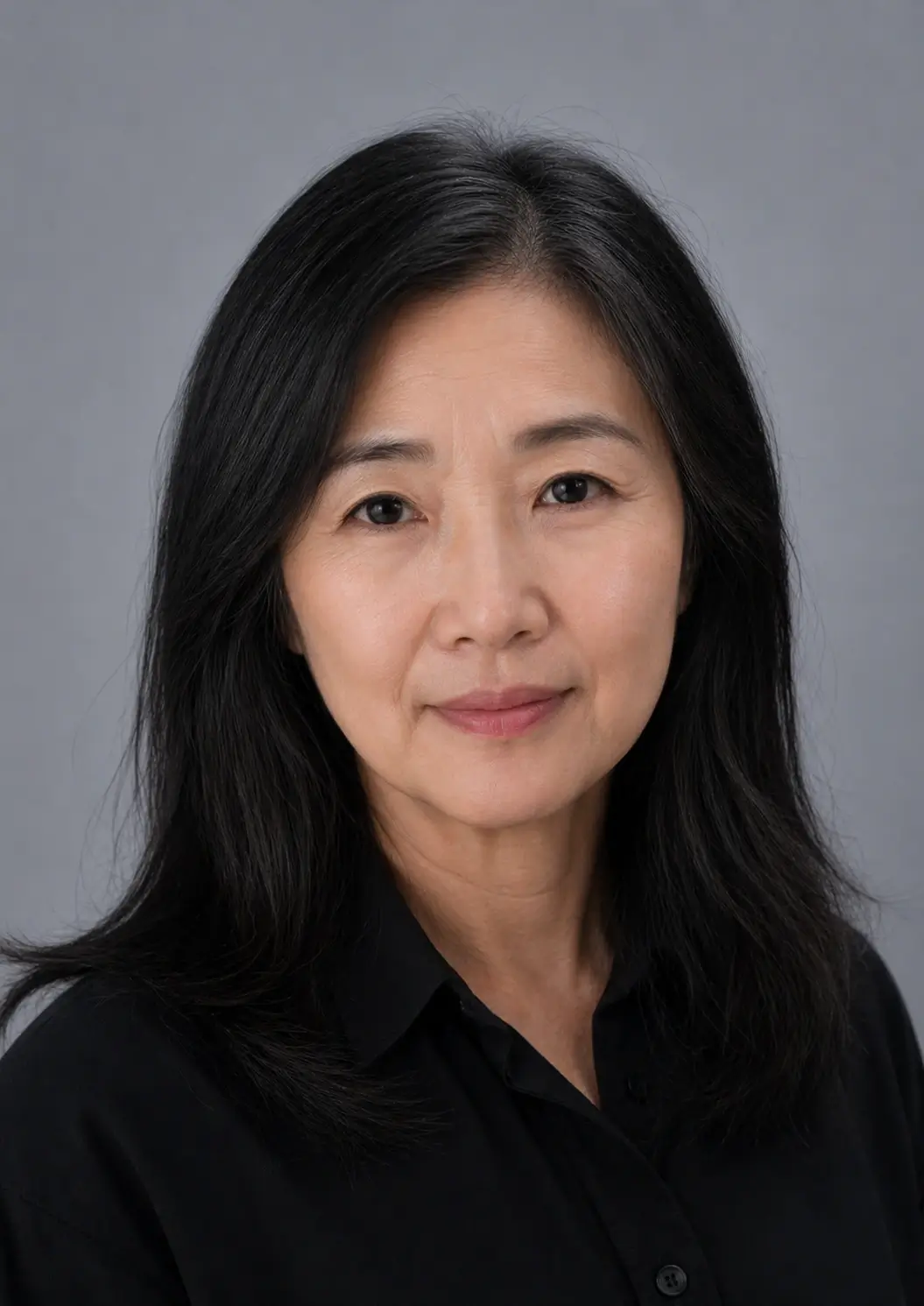
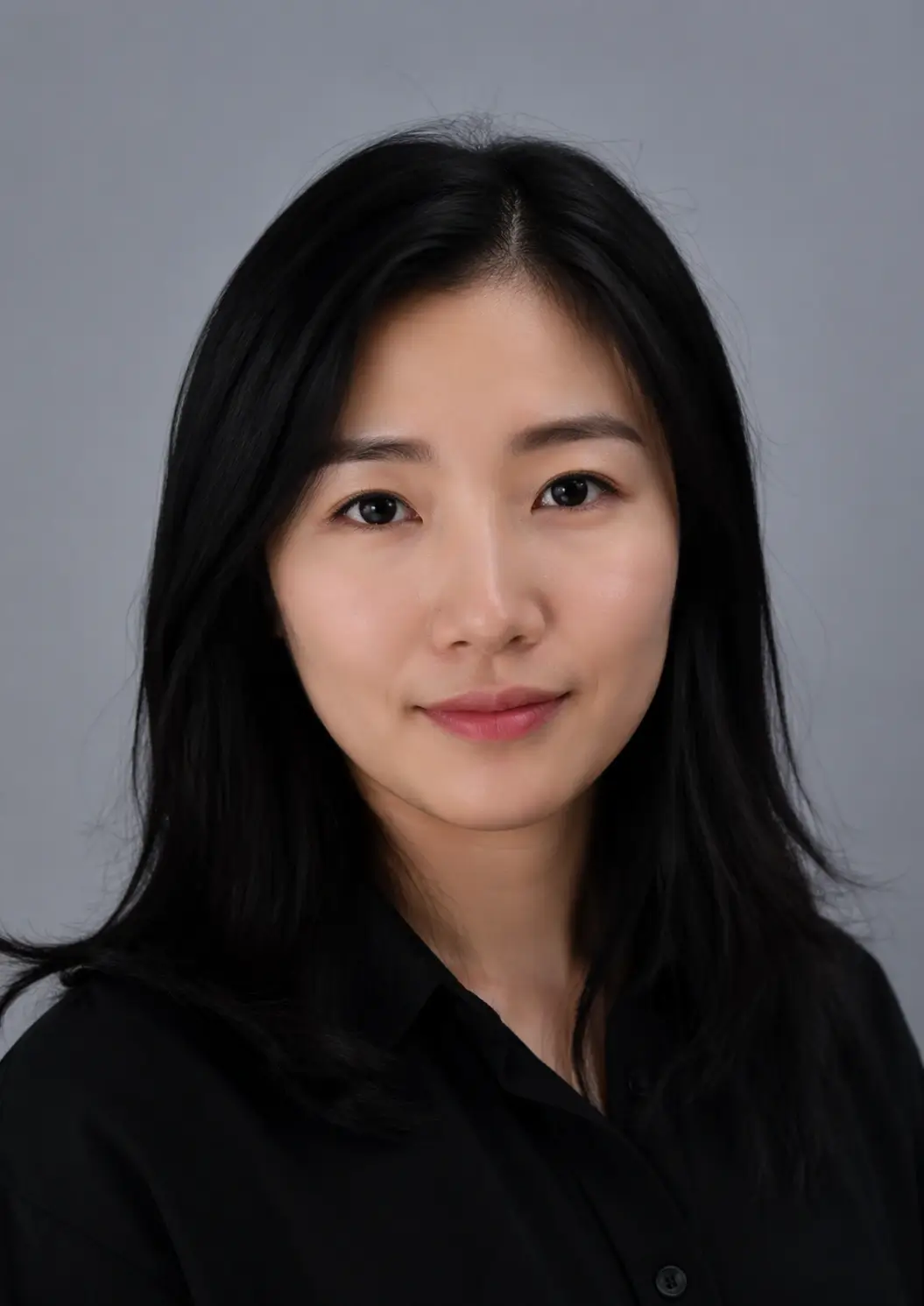
Comment utiliser un face age slider AI
La page se concentre sur un réglage numérique : le curseur d’âge cible. Importez un portrait, testez la direction, générez quand le chiffre vous convient, puis vérifiez l’avant/après.
Importez un portrait net
Utilisez une image JPG, PNG, WebP ou BMP de moins de 10 Mo, avec un seul visage bien éclairé.
Réglez l’âge exact
Déplacez le curseur de 1 à 99 ans ou utilisez les flèches. Les chiffres bas rajeunissent et les chiffres hauts vieillissent la direction du visage.
Comparez le résultat
Générez l’image personnelle, déplacez le séparateur avant/après et téléchargez le résultat sans filigrane si l’effet vous convient.
Choisir la direction du changement d'âge
Le même outil prend en charge les deux directions. Choisissez l'âge cible selon votre idée visuelle, et non comme une promesse sur le vieillissement réel.
Rendre une photo plus âgée
Choisissez un âge plus élevé pour explorer la texture de peau, les cheveux, le volume du visage et une idée de futur soi.
Rendre une photo plus jeune
Choisissez un âge plus bas pour explorer un rendu rajeuni. Pour un parcours dédié, utilisez Rajeunir une photo en ligne.
Garder une différence modérée
Une petite différence conserve généralement mieux l'identité qu'un saut extrême entre plusieurs étapes de vie.
Ce qu'un changeur d'âge IA peut modifier
Le modèle modifie des signes visibles de l'âge tout en essayant de garder le visage reconnaissable. Il s'agit d'une simulation visuelle, pas d'une mesure de l'âge réel.
Texture de la peau
Les âges plus élevés peuvent ajouter des ridules et une texture mature ; les âges plus bas peuvent adoucir certains signes.
Cheveux et tonalité
Les cheveux gris, le contraste ou la tonalité du visage peuvent changer. Les ombres et les filtres forts réduisent la stabilité.
Forme et volume
Les joues, la mâchoire et le volume du visage peuvent évoluer légèrement. Les âges extrêmes paraissent plus stylisés.
Régler l’intensité avec des chiffres
Un âge précis aide à contrôler la force de la retouche. Commencez par une différence modérée avant de choisir un concept plus marqué.
| Plage | Idéal pour | Résultat attendu |
|---|---|---|
| 1–10 | Direction fortement rajeunie | Un résultat créatif qui peut modifier davantage la texture, le volume du visage et les indices de cheveux. |
| 25–35 | Retouche discrète | Un réglage doux pour tester le curseur en conservant davantage l’expression d’origine. |
| 45–65 | Aperçu vieillissant équilibré | Une direction plus âgée visible qui conserve généralement plus d’indices d’identité. |
| 70–99 | Concept créatif dramatique | Un effet de vieillissement fort pour une histoire ou un post, pas une prédiction réelle. |
Conseils photo pour un meilleur résultat
La qualité de la photo source influence la capacité du changeur d'âge IA à préserver le visage tout en modifiant les signes d'âge. Utilisez si possible un portrait de face, bien éclairé, avec les yeux visibles et une expression naturelle. Évitez les lunettes de soleil, les filtres marqués, le flou de mouvement et les angles extrêmes, car le modèle dispose alors de moins d'indices stables. Pour comparer plusieurs âges cibles, gardez la même photo et ne changez que le curseur. Une image nette et assez grande donne généralement une comparaison plus cohérente qu'un fichier fortement compressé.
Quand utiliser un changeur d'âge IA
Utilisez-le pour explorer une image de façon réversible, et non pour prouver l'âge d'une personne ou prédire son apparence réelle.
Curiosité sur le futur
Comparez plusieurs âges plus élevés à partir du même portrait et imaginez une version future de vous-même.
Concepts photo plus âgés ou plus jeunes
Préparez une publication, un projet familial, un personnage ou une histoire visuelle avec une variation d'âge.
Tests avant/après
Essayez un âge, inspectez le séparateur et ajustez la direction avant de télécharger l'image finale.
Précision, confidentialité et limites
Un changeur d'âge IA peut créer un portrait convaincant, mais il ne connaît pas le vrai visage futur ou passé d'une personne. La génétique, la santé, le mode de vie, le soleil, la coiffure, le poids et l'éclairage ne sont pas disponibles dans une seule image.
Importez uniquement des photos que vous avez le droit et le consentement de modifier. N'utilisez pas une image modifiée pour vérifier un âge, usurper une identité, harceler ou faire une affirmation trompeuse. Consultez la Politique de confidentialité avant d'importer un portrait sensible.
Lire la Politique de confidentialitéFAQ Face Age Slider AI
Tester le Face Age Slider AI
Importez un portrait, choisissez un chiffre et comparez une direction plus jeune ou plus âgée dans votre navigateur.