
Come creare una progressione dell'età in una foto: 5 metodi
Puoi creare una foto di progressione dell'età con uno strumento nel browser, un editor basato su prompt, un flusso mobile o un ritocco manuale accurato. La domanda non è solo come far sembrare più vecchio un volto, ma come conservare l'identità e valutare il risultato con onestà.
Risposta rapida: parti da un ritratto nitido e da un'età obiettivo moderata
Il modo più semplice per creare una progressione dell'età in una foto è caricare un ritratto chiaro, quasi frontale, in uno strumento di progressione dell'età con IA, scegliere un'età obiettivo più alta, generare l'immagine e confrontarla con l'originale. Un editor basato su prompt offre più controllo, mentre il ritocco manuale è utile quando vuoi guidare ogni cambiamento.
Considera il risultato una simulazione visiva, non una previsione garantita. Una sola foto non può rivelare salute futura, stile di vita, acconciatura, espressione e tutti i fattori che modellano un volto. Il flusso migliore combina quindi un'età ragionevole, una buona foto di partenza, un controllo dell'identità e il consenso delle persone ritratte.
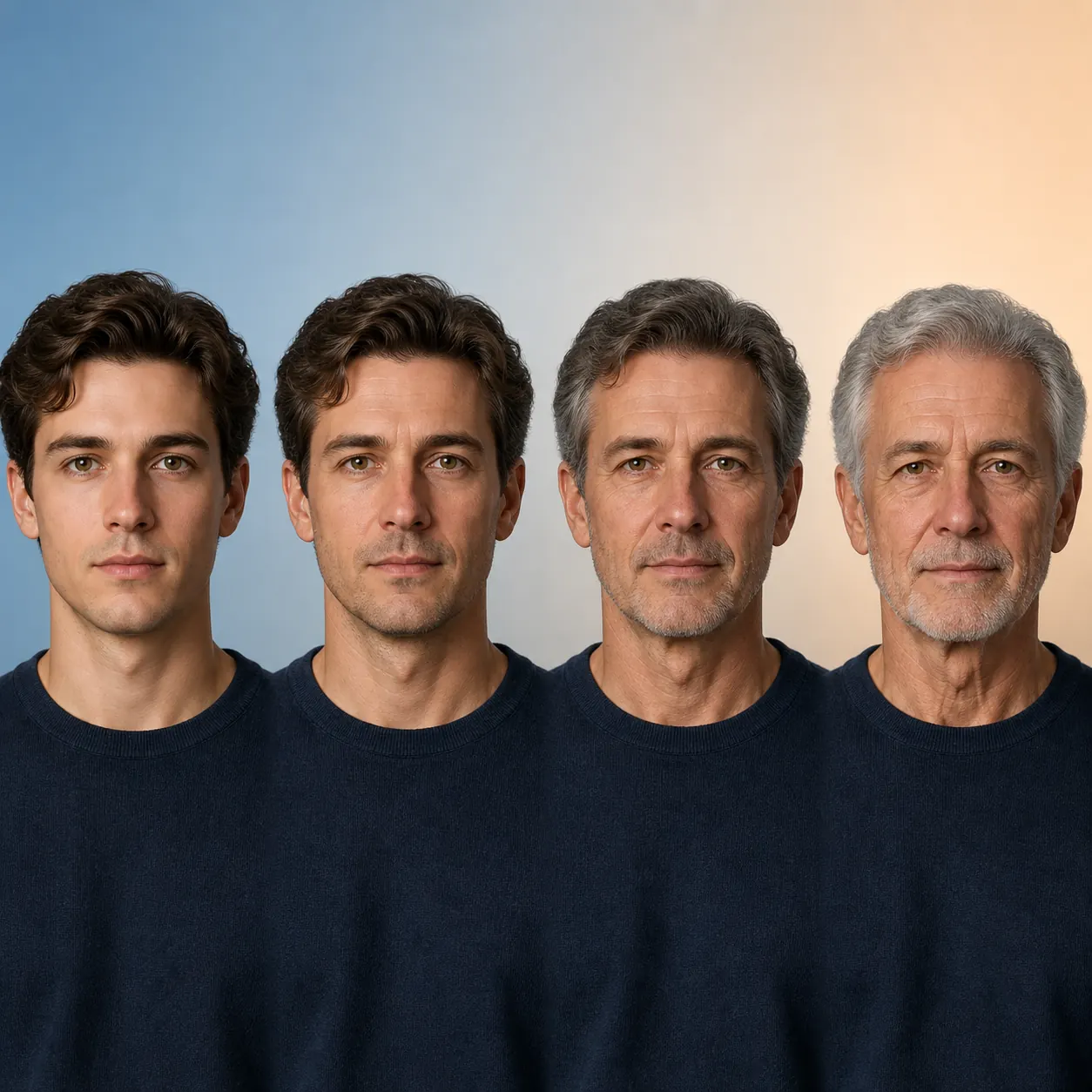
Cosa cambia in una foto con la progressione dell'età?
La progressione dell'età è un intervento di editing che porta un ritratto verso una fase della vita scelta. Un modello IA può modificare texture della pelle, colore dei capelli, volume del viso, forma delle palpebre, ombre e contrasto intorno agli occhi o alla bocca. Un buon intervento segue la direzione d'età richiesta senza trasformare il soggetto in un'altra persona.
Il termine progressione può descrivere diversi flussi. Un singolo intervento può mostrare un ritratto dall'aspetto futuro, mentre una sequenza confronta più età obiettivo. La progressione dell'età forense ha uno scopo professionale diverso e non va confusa con un filtro IA per consumatori. In un progetto personale o creativo, l'obiettivo è un'interpretazione visiva credibile e chiaramente indicata come generata.
Indizi di identità
Occhi, contorno del viso, naso, posizione della bocca, espressione e proporzioni generali devono restare riconoscibili.
Indizi d'età
Rughe, tono dei capelli, texture della pelle, volume del viso e altri dettagli possono suggerire una fase della vita più avanzata.
Cambiamenti della scena
Luce, abbigliamento, sfondo ed espressione possono cambiare a loro volta: controllali separatamente dall'effetto d'età.
Cinque modi pratici per creare una progressione dell'età in una foto
Scegli il metodo in base al controllo che ti serve e alla velocità con cui vuoi ottenere un risultato. Per la maggior parte delle persone, uno strumento nel browser è il punto di partenza più rapido. Per una scheda personaggio o un compositing controllato possono essere più adatti un editor con prompt o un flusso manuale.
I metodi descritti possono essere combinati. Crea prima una versione di riferimento, poi usa un secondo approccio per confrontare la direzione o ripulire il risultato. Conserva il file originale e le impostazioni o il prompt usati, così il confronto resta comprensibile.
Usare uno strumento IA di progressione dell'età nel browser
Carica un ritratto, scegli un'età obiettivo più alta, genera l'immagine e confronta il risultato con la fonte. È la strada più diretta quando vuoi una foto di progressione dell'età senza imparare un programma completo. Un cursore per l'età obiettivo permette di provare una modifica moderata prima di un salto più grande.
Ideale per: anteprime rapide del futuro, post sui social e primi esperimenti
Principale compromesso: meno controllo su singole rughe, capelli, abbigliamento e sfondo
Usare un editor di immagini basato su prompt
Un editor basato su prompt può conservare meglio la composizione originale e accettare istruzioni su età, illuminazione, capelli, abbigliamento e identità. Parti dall'immagine sorgente, descrivi l'età obiettivo come direzione visiva e chiedi esplicitamente di mantenere il viso riconoscibile. Evita di pretendere un aspetto futuro esatto.
Ideale per: direzione creativa, character design e variazioni controllate
Principale compromesso: l'editor può reinterpretare più dell'età e un prompt non garantisce la conservazione dell'identità
Esempio di prompt
Modifica questo ritratto per mostrare una versione adulta più anziana e credibile. Mantieni la stessa identità, la forma del viso, la distanza tra gli occhi, l'espressione, l'angolo della fotocamera e l'abbigliamento. Aggiungi una texture della pelle legata all'età e capelli naturalmente brizzolati, conserva sfondo e luce coerenti, ritratto editoriale realistico, senza testo.Usare un filtro d'età su smartphone
Un'app mobile è comoda quando la foto è già sul telefono e vuoi confrontare rapidamente diversi filtri. Cerca controlli che spieghino l'età obiettivo o la direzione, invece di affidarti a un generico effetto viso anziano. Esporta originale e risultato separatamente per verificare se l'app ha cambiato anche il resto della scena.
Ideale per: esperimenti da telefono e condivisione rapida
Principale compromesso: accesso gratuito, filigrane, conservazione dei file e qualità variano molto tra le app
Costruire il cambiamento manualmente in un editor
Il ritocco manuale offre il controllo più preciso sui piccoli dettagli. Duplica il ritratto, lavora su livelli separati e regola gradualmente texture, tono dei capelli, contrasto e volume del viso. È più lento, ma utile quando un risultato IA cambia l'identità o inventa dettagli distraenti.
Ideale per: compositing professionale, art direction e rifinitura precisa
Principale compromesso: richiede abilità di editing e può sembrare artificiale se i segnali d'età sono applicati in modo uniforme
Creare un confronto in più fasi
Invece di fare un grande salto, genera diverse età obiettivo ragionevoli e mettile una accanto all'altra. Una sequenza mostra se il viso cambia gradualmente o all'improvviso e aiuta a scartare risultati esagerati. È anche un modo per spiegare che una progressione IA offre interpretazioni possibili, non un unico futuro certo.
Ideale per: timeline, presentazioni, studi di personaggi e confronti prima-dopo
Principale compromesso: più generazioni significano più tempo di revisione e più possibilità di piccole incoerenze tra le fasi
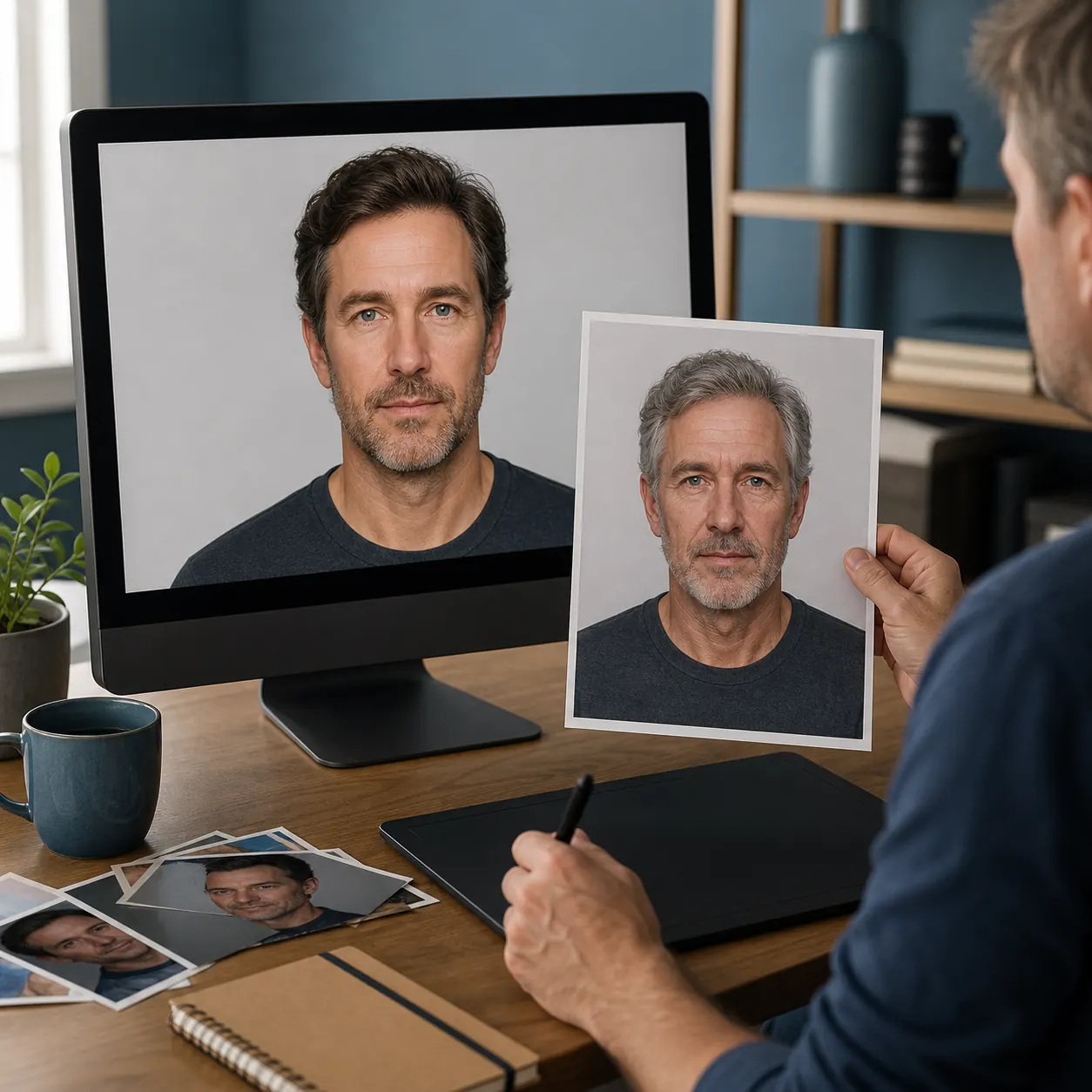
Un flusso di lavoro di progressione dell'età in cinque passaggi
Il metodo conta meno della disciplina di revisione. Usa la stessa immagine sorgente, annota l'età obiettivo e confronta i risultati con lo stesso ritaglio quando possibile. In questo modo ti concentri sui cambiamenti legati all'età invece di confrontare ogni volta fotografie diverse.
Con uno strumento nel browser, il processo è di solito caricare, scegliere, generare, confrontare e decidere. La stessa sequenza funziona in un editor con prompt o in un flusso manuale, anche se i pulsanti hanno nomi diversi.
Come preparare una foto sorgente migliore
Un modello di progressione dell'età può conservare solo le informazioni visibili nell'immagine di ingresso. Non serve un ritratto da studio, ma una fonte nitida e coerente riduce i dettagli che il modello deve inventare. Una foto chiara rende anche più onesto il confronto prima-dopo.
Se l'unica immagine disponibile è imperfetta, provala una volta e considera l'output un concetto preliminare. Non aumentare continuamente la forza del prompt per compensare occhiali da sole, sfocatura, ombre estreme o un volto troppo piccolo. Spesso è più efficace cambiare la foto sorgente.
Un solo volto visibile
Un soggetto singolo offre un obiettivo d'identità più chiaro rispetto a una foto di gruppo o a uno sfondo affollato.
Angolazione frontale o quasi
Occhi, naso, bocca, linea della mascella e fronte visibili danno più struttura da preservare.
Illuminazione uniforme
Una luce morbida è più facile da interpretare rispetto a ombre profonde, luce colorata o forte controluce.
Risoluzione utile
Evita piccoli screenshot, compressione estrema o un ritaglio in cui i dettagli del volto occupano solo pochi pixel.
Poche ostruzioni
Occhiali da sole, maschere, mani, cappelli grandi e filtri beauty nascondono indizi utili di età e identità.
Permesso di modificare
Carica solo un ritratto che possiedi o che hai il permesso di modificare, soprattutto se la persona non sei tu.
Come valutare la precisione senza fare affermazioni eccessive
Un risultato può sembrare realistico e tuttavia essere sbagliato come previsione. Esaminalo come un'interpretazione generata: la persona resta riconoscibile e la direzione d'età è stata applicata senza introdurre cambiamenti estranei? Se due risultati diversi sembrano plausibili, è un segno di incertezza, non un motivo per scegliere quello più drammatico.
Prima di condividere, confronta i file originale e generato alla stessa dimensione. Controlla prima il viso, poi capelli, abbigliamento, sfondo e luce. Se la scena è cambiata così tanto da rendere difficile isolare l'effetto d'età, usa un intervento più vincolato o una fonte più pulita.
| Controllo | Domanda | Cosa fare |
|---|---|---|
| Identità | Occhi, contorno del viso, espressione e proporzioni sembrano ancora della stessa persona? | Scarta o rigenera se il volto diventa quello di un'altra identità. |
| Direzione d'età | I cambiamenti aggiunti sono coerenti con l'età obiettivo più alta richiesta? | Preferisci indizi sottili e coerenti a una generica sovrapposizione di rughe. |
| Deriva non richiesta | Capelli, vestiti, sfondo o luce sono cambiati senza una richiesta? | Usa un prompt più vincolato o un'altra foto sorgente. |
| Comunicazione | Qualcuno potrebbe scambiare il risultato per una vera foto del futuro? | Indicalo come generato dall'IA o simulato quando il contesto non è chiaro. |
Privacy, consenso e uso responsabile
Una foto del volto può essere un'informazione personale e una versione modificata con l'età può restare collegata alla persona originale. Leggi l'informativa sulla privacy prima del caricamento, verifica per quanto tempo i file vengono conservati e non inserire il ritratto di un'altra persona in un editor senza autorizzazione. Il fatto che uno strumento sia gratuito non spiega come gestisce i file caricati.
Non usare una progressione dell'età con IA per aggirare verifiche d'età, impersonare qualcuno, prendere decisioni sensibili sull'età reale di una persona o presentare un volto generato come un documento autentico. Gli usi più sicuri sono anteprime creative chiaramente indicate, esperimenti personali, concept autorizzati e confronti spiegati come simulazioni.
Fonti e approfondimenti
Questi riferimenti offrono contesto sull'uso responsabile dell'IA e sulla differenza tra esperimenti di immagini per consumatori e progressione dell'età professionale. Non trasformano un risultato IA in una previsione fattuale.
- NIST AI Risk Management Framework — Riferimento per valutare limiti, affidabilità e rischi dell'IA.
- National Center for Missing & Exploited Children: Age Progression — Contesto utile per capire perché il lavoro professionale è diverso da un filtro IA per consumatori.
- Informativa sulla privacy di AI Age Filter — Leggila prima di caricare una foto personale.
Come creare una progressione dell'età in una foto: domande frequenti
Qual è il modo più semplice per creare una progressione dell'età in una foto?
Usa uno strumento di progressione dell'età nel browser: carica un ritratto chiaro, scegli un'età obiettivo più alta, genera l'immagine e confrontala con l'originale. Inizia con un cambiamento moderato per individuare più facilmente la deriva dell'identità.
Come funzionano le foto di progressione dell'età?
Un modello di immagini interpreta la struttura visibile del volto e applica segnali come texture della pelle, tono dei capelli, volume facciale e ombre. Il risultato è un'interpretazione generata, non una previsione verificata dell'aspetto futuro.
Quale foto funziona meglio per una progressione dell'età con IA?
Usa un ritratto singolo, nitido, frontale o quasi frontale, con luce uniforme e volto visibile. Evita foto di gruppo, occhiali da sole, maschere, filtri forti, ombre profonde e immagini molto piccole o sfocate.
Devo scegliere subito un'età molto più alta?
Di solito no. Inizia con 10-20 anni in più, controlla la base e prova poi un salto maggiore se cerchi un risultato creativo più marcato. I grandi salti possono amplificare cambiamenti non collegati all'età.
Le foto di progressione dell'età con IA sono precise?
Possono apparire coerenti e fotorealistiche, ma non possono prevedere con precisione il volto futuro partendo da una sola foto. Usale come simulazioni creative e controlla identità, direzione d'età e cambiamenti non richiesti.
Posso usare un risultato di progressione dell'età per verificare l'età?
No. Un'immagine generata non dimostra età reale, identità, consenso o idoneità. Non deve mai essere usata per aggirare una verifica o impersonare qualcuno.
Continua a esplorare la progressione dell'età
Vuoi provare una foto di progressione dell'età?
Usa un ritratto chiaro, inizia con un'età obiettivo ragionevole e considera il risultato una simulazione creativa, non una promessa sul futuro.
Apri la progressione dell'età