
Cómo hacer una progresión de edad en una foto: 5 métodos prácticos
Puedes crear una foto con progresión de edad usando una herramienta del navegador, un editor con prompts, un flujo móvil o un retoque manual. La clave no es solo hacer que el rostro parezca mayor, sino conservar su identidad y revisar el resultado con honestidad.
Respuesta rápida: empieza con un retrato claro y una edad objetivo moderada
La forma más sencilla de hacer una progresión de edad en una foto es subir un retrato frontal y nítido a una herramienta de progresión de edad con IA, elegir una edad mayor, generar la edición y compararla con el original. Un editor basado en prompts ofrece más control, mientras que el retoque manual sirve cuando necesitas dirigir cada cambio.
El resultado debe entenderse como una simulación visual, no como una predicción garantizada. Una sola foto no muestra la salud futura, el estilo de vida, el peinado, la expresión ni todos los factores que cambian un rostro real. Un buen flujo combina una edad razonable, una foto adecuada, una revisión de identidad y el consentimiento de las personas que aparecen.
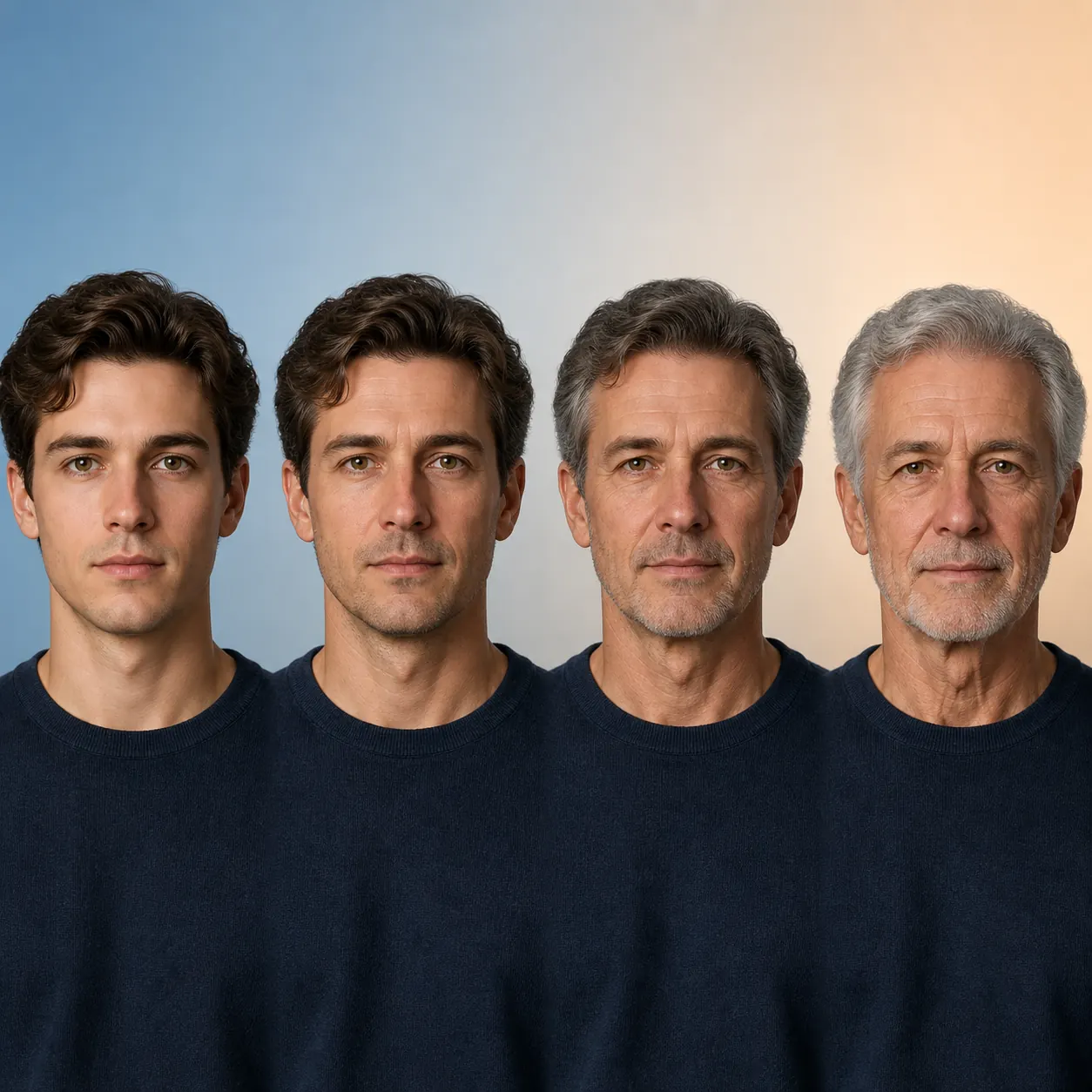
¿Qué cambia una progresión de edad en una foto?
La progresión de edad mueve un retrato hacia una etapa de vida elegida. Un modelo de IA puede modificar textura de la piel, color del cabello, volumen facial, forma de los párpados, sombras y contraste alrededor de los ojos o la boca. Una buena edición cambia la dirección de edad sin convertir al sujeto en otra persona.
La palabra progresión puede describir varios flujos. Una edición de un solo paso muestra una versión futura, mientras que una secuencia compara varias edades. La progresión de edad forense tiene otro propósito profesional y no debe confundirse con un filtro de consumo. Para un proyecto personal o creativo, el objetivo es un concepto visual creíble y claramente identificado como generado.
Rasgos de identidad
Los ojos, el contorno del rostro, la nariz, la boca, la expresión y las proporciones generales deberían seguir siendo reconocibles.
Rasgos de edad
La edición puede cambiar líneas, cabello, textura, volumen facial y otros detalles que sugieren una etapa posterior.
Cambios de escena
La luz, la ropa, el fondo y la expresión también pueden variar; revísalos por separado del efecto de edad.
Cinco formas prácticas de hacer una progresión de edad
Elige el método según el control que necesitas y la rapidez que buscas. Para la mayoría, una herramienta de navegador es el mejor punto de partida. Si estás creando una ficha de personaje o un montaje controlado, un editor con prompts o el retoque manual pueden ser más útiles.
Los métodos se pueden combinar. Puedes generar una base, comparar la dirección y después limpiar el resultado con otra técnica. Guarda siempre el archivo original y anota la edad objetivo, el prompt o los ajustes utilizados.
Usa una herramienta de progresión de edad en el navegador
Sube un retrato, elige una edad mayor, genera la imagen y compárala con la fuente. Es el camino más directo cuando quieres una foto de progresión de edad sin aprender un programa completo. Un control de edad ayuda a probar primero un cambio moderado.
Ideal para: previsualizaciones rápidas, publicaciones y primeros experimentos
Principal límite: tienes menos control sobre arrugas, cabello, ropa y fondo
Usa un editor de imágenes basado en prompts
Un editor con prompts puede conservar la composición y permitir instrucciones sobre edad, luz, cabello, ropa e identidad. Describe la dirección visual y pide de forma explícita que conserve el rostro reconocible. No prometas una apariencia futura exacta.
Ideal para: dirección creativa, diseño de personajes y variaciones controladas
Principal límite: el editor puede reinterpretar más elementos que la edad y el prompt no garantiza identidad
Ejemplo de prompt
Edita este retrato para mostrar una versión adulta mayor creíble. Conserva la misma identidad, la forma del rostro, la distancia entre los ojos, la expresión, el ángulo de la cámara y la ropa. Añade una textura de piel sutil relacionada con la edad y canas naturales, mantén coherentes el fondo y la iluminación, retrato editorial realista, sin texto.Prueba un flujo móvil de filtros de edad
Una aplicación móvil resulta cómoda cuando la foto ya está en el teléfono y quieres comparar varios filtros. Busca controles que expliquen la edad objetivo o la dirección, no solo un efecto genérico de rostro viejo. Exporta el original y el resultado por separado para saber qué cambió.
Ideal para: experimentos desde el teléfono y publicaciones rápidas
Principal límite: el acceso gratuito, las marcas de agua, la retención y la calidad varían mucho
Construye el cambio manualmente
El retoque manual ofrece el mayor control sobre los detalles. Duplica el retrato y trabaja en capas separadas para ajustar textura, cabello, contraste y volumen facial poco a poco. Lleva más tiempo, pero ayuda cuando la IA cambia la identidad o genera detalles que no encajan con la dirección artística.
Ideal para: montajes, dirección artística y limpieza precisa
Principal límite: requiere experiencia y puede verse artificial si aplicas las mismas marcas en todo el rostro
Crea una comparación por varias etapas
En vez de hacer un salto enorme, genera varias edades razonables y colócalas juntas. La secuencia muestra si el rostro cambia gradualmente y facilita descartar un resultado exagerado. También explica mejor que la IA ofrece varias interpretaciones posibles, no un único futuro seguro.
Ideal para: líneas de tiempo, presentaciones y estudios de personajes
Principal límite: más generaciones implican más tiempo de revisión y pequeñas diferencias entre etapas
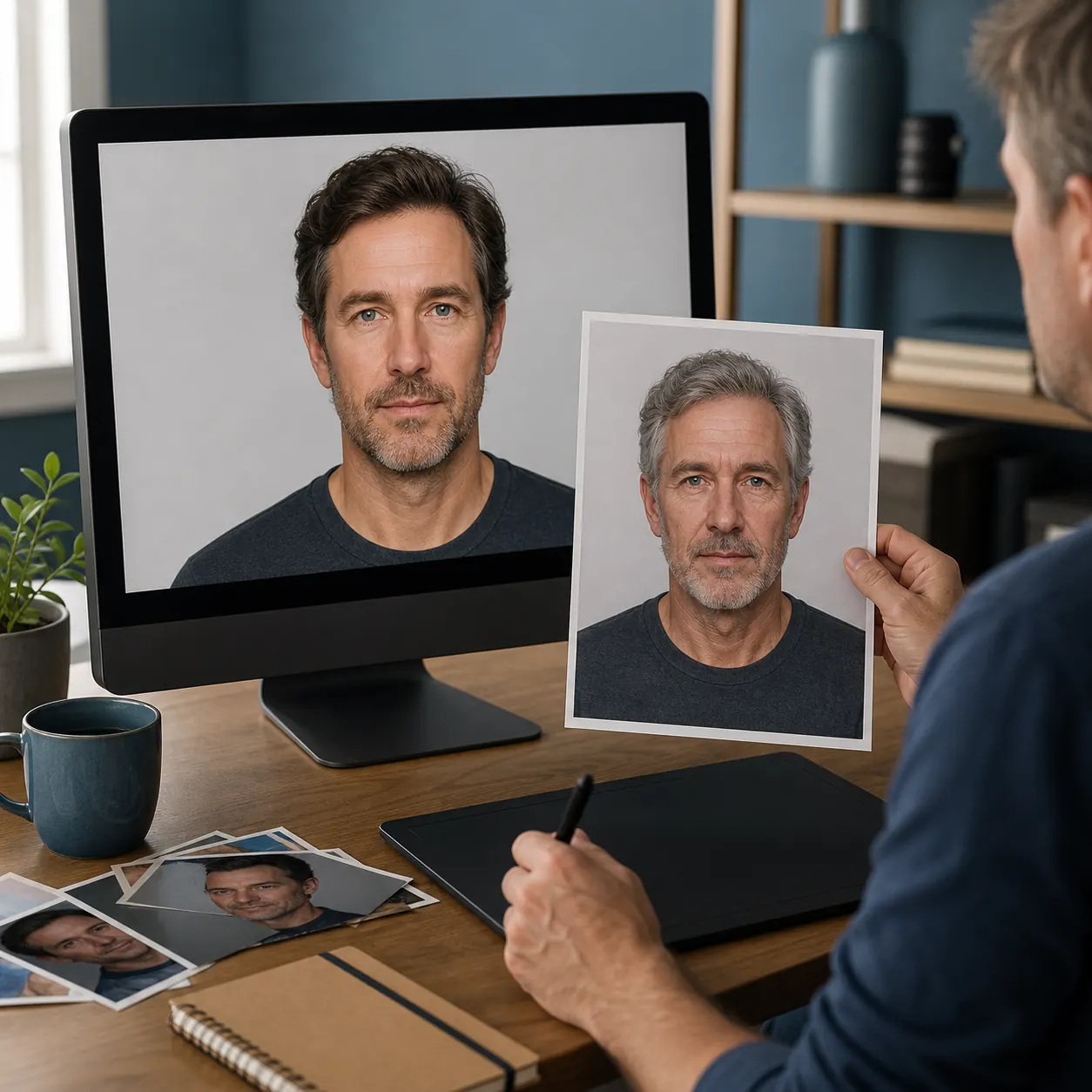
Un flujo de trabajo de cinco pasos
El método importa menos que la disciplina de revisión. Usa la misma foto, anota la edad objetivo y compara los resultados con el mismo recorte cuando sea posible. Así puedes analizar el efecto de edad en lugar de comparar fotografías completamente distintas.
En una herramienta del navegador el proceso suele ser subir, elegir, generar, comparar y decidir. La misma secuencia funciona en un editor con prompts o en un retoque manual, aunque cambien los botones.
Cómo preparar una mejor foto de origen
Un modelo de progresión de edad solo puede conservar la información que ve en la entrada. No necesitas un retrato de estudio, pero una fuente clara y consistente reduce los detalles que el modelo debe inventar. Una foto nítida también permite revisar mejor si cambiaron la textura y la forma del rostro.
Si la única foto disponible es imperfecta, úsala una vez como concepto. No aumentes indefinidamente la fuerza del prompt para compensar gafas, desenfoque, sombras extremas o un rostro demasiado pequeño. Muchas veces es más efectivo cambiar la foto de origen.
Un solo rostro visible
Un sujeto aislado ofrece un objetivo de identidad más claro que una foto de grupo.
Ángulo frontal o casi frontal
Ojos, nariz, boca, mandíbula y frente visibles dan más estructura para conservar.
Luz uniforme
La luz suave se interpreta mejor que una cara dividida por sombras profundas o contraluz.
Resolución suficiente
Evita capturas pequeñas, compresión extrema o recortes donde el rostro ocupe muy pocos píxeles.
Pocas obstrucciones
Gafas de sol, mascarillas, manos, sombreros y filtros de belleza eliminan rasgos útiles.
Permiso para editar
Sube solo un retrato propio o autorizado, especialmente cuando la persona no eres tú.
Cómo revisar la precisión sin exagerar lo que significa
Un resultado puede parecer realista y aun así no ser una predicción correcta. Revísalo como una interpretación generada: ¿conserva a la persona y aplica la edad solicitada sin introducir cambios ajenos? Si dos resultados son distintos pero plausibles, eso muestra incertidumbre, no que el más dramático sea mejor.
Antes de compartir, compara el original y la edición al mismo tamaño. Revisa primero el rostro y después el cabello, la ropa, el fondo y la luz. Si el escenario cambió tanto que ya no puedes aislar el efecto de edad, usa una fuente o una instrucción más sencilla.
| Revisión | Qué preguntar | Qué hacer |
|---|---|---|
| Identidad | ¿Los ojos, el contorno, la expresión y las proporciones siguen pareciendo de la misma persona? | Regenera si el rostro se convierte en otra identidad. |
| Dirección de edad | ¿Los cambios coinciden con la edad mayor solicitada? | Prefiere señales sutiles y coherentes a una capa genérica de arrugas. |
| Cambios ajenos | ¿Cambió el cabello, la ropa, el fondo o la luz sin pedirlo? | Usa un prompt más limitado o una fuente diferente. |
| Comunicación | ¿Alguien podría confundir la imagen con una foto real del futuro? | Indica que es una imagen generada o simulada cuando el contexto pueda ser ambiguo. |
Privacidad, consentimiento y uso responsable
Una foto de un rostro puede ser información personal, y una versión editada por edad puede seguir conectada con la persona original. Revisa la política de privacidad antes de subirla, entiende cuánto tiempo pueden conservarse los archivos y no uses el retrato de otra persona sin permiso. Que una herramienta sea gratuita no explica por sí solo cómo trata las cargas.
No uses una progresión de edad para saltarte verificaciones, suplantar a alguien, tomar una decisión sensible sobre la edad real de una persona o presentar una cara generada como un registro auténtico. Los usos más seguros son las previsualizaciones creativas identificadas, los experimentos personales y los conceptos de diseño autorizados.
Fuentes y lecturas adicionales
Estas referencias aportan contexto sobre el uso responsable de la IA y la diferencia entre un experimento de edición y una progresión profesional. No convierten el resultado en una predicción factual.
- NIST AI Risk Management Framework — Referencia para evaluar límites, confianza y riesgos de la IA.
- National Center for Missing & Exploited Children: Age Progression — Contexto sobre por qué el trabajo profesional es distinto de un filtro de consumo.
- Política de privacidad de AI Age Filter — Consulta la información del sitio antes de subir una foto personal.
Preguntas frecuentes sobre la progresión de edad
¿Cuál es la forma más fácil de hacer una progresión de edad?
Usa una herramienta de progresión de edad en el navegador: sube un retrato claro, elige una edad mayor, genera la imagen y compárala con el original. Empieza con un cambio moderado para detectar mejor los desvíos de identidad.
¿Cómo funcionan las fotos de progresión de edad?
Un modelo interpreta la estructura visible del rostro y aplica señales como textura de la piel, cabello, volumen facial y sombras. El resultado es una interpretación generada, no una predicción verificada.
¿Qué foto funciona mejor?
Usa un retrato nítido, individual y frontal o casi frontal, con luz uniforme y el rostro visible. Evita fotos de grupo, gafas de sol, mascarillas, filtros fuertes, sombras profundas y fotos muy pequeñas.
¿Debo elegir una edad mucho mayor desde el principio?
Normalmente no. Comienza con 10 o 20 años más, revisa la base y después prueba un salto mayor si buscas un resultado creativo más dramático.
¿Son precisas las fotos de progresión de edad con IA?
Pueden verse coherentes y realistas, pero no predicen con precisión el rostro futuro a partir de una foto. Úsalas como simulaciones y revisa identidad, dirección de edad y cambios no solicitados.
¿Puedo usar el resultado para verificar la edad?
No. Una edición generada no demuestra la edad real, la identidad, el consentimiento ni la elegibilidad de una persona. Nunca debe usarse para evadir una verificación o suplantar a alguien.
Sigue explorando la progresión de edad
¿Listo para probar una foto con progresión de edad?
Usa un retrato claro, comienza con una edad razonable y revisa el resultado como una simulación creativa, no como una promesa sobre el futuro.
Abrir progresión de edad